


Hướng dẫn sử dụng DJI Osmo Action 6 từ A-Z cho người mới
Bạn vừa sở hữu hoặc chuẩn bị thuê camera hành động DJI Osmo Action 6 tại Chothueaz.vn để ghi lại những khoảnh khắc hành động kịch tính hay những chuyến du lịch đáng nhớ? Để không bỏ lỡ bất kỳ khung hình đắt giá nào, việc làm chủ thiết bị ngay từ lần đầu chạm tay là cực kỳ quan trọng.
Bài viết này sẽ hướng dẫn bạn cách kích hoạt và sử dụng chiếc camera Action 6 hiệu quả nhất.
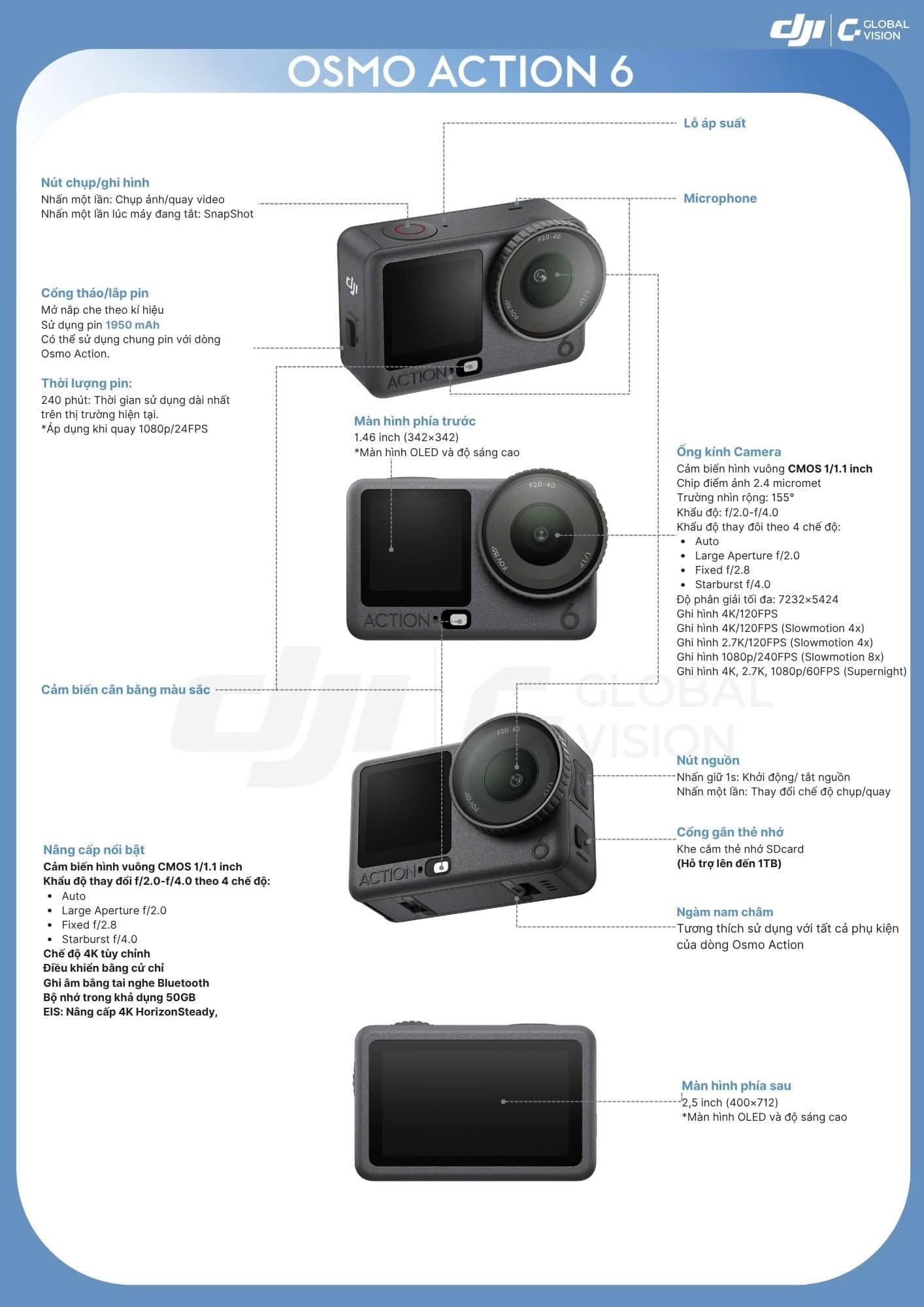
Tổng quan thiết kế và công dụng các nút điều khiển chính trên Osmo Action 6
1. Kích hoạt và Kết nối DJI Osmo Action 6 lần đầu
1.1. Gắn pin và Sạc pin
Trước khi bắt đầu quay, bạn cần đảm bảo camera có nguồn điện ổn định và dung lượng lưu trữ sẵn sàng:
-
Lắp pin: Gắn pin vào ngăn chứa và nhấn chặt. Lưu ý: Đảm bảo nắp ngăn pin đã đóng hoàn toàn, không còn vạch đỏ lộ ra để đảm bảo khả năng chống nước và tiếp xúc điện ổn định.
-
Lưu trữ: DJI Osmo Action 6 sở hữu 50GB bộ nhớ trong. Tuy nhiên, để quay 4K dài ngày, bạn nên gắn thêm thẻ microSD. Hãy chọn thẻ có tốc độ ghi cao (như dòng SanDisk Extreme Pro) để tránh lỗi giật lag khi quay bit-rate cao.
-
Sạc pin: Cả hai nắp bên của máy có thể tháo rời để lộ cổng sạc. Nên sử dụng củ sạc hỗ trợ giao thức PD (Power Delivery) hoặc PPS để kích hoạt chế độ sạc nhanh, giúp bạn sớm trở lại cuộc hành trình.

1.2. Kích hoạt Camera qua ứng dụng DJI Mimo
-
Khởi động: Nhấn và giữ nút nguồn bên hông máy.
-
Kết nối App: Quét mã QR hiện trên màn hình camera để tải ứng dụng DJI Mimo. Đảm bảo điện thoại của bạn đã bật cả Wifi và Bluetooth.
-
Hoàn tất: Mở ứng dụng, chạm vào biểu tượng camera và làm theo các bước hướng dẫn tự động để kích hoạt bảo hành và tính năng máy.

1.3. Cập nhật Firmware
Khi có phiên bản mới, ứng dụng DJI Mimo sẽ tự động hiển thị thông báo. Bạn chỉ cần chạm vào thông báo và đợi máy tự động xử lý. Việc cập nhật thường xuyên giúp DJI Osmo Action 6 hoạt động ổn định hơn và bổ sung các chế độ quay phim mới nhất.
Nếu quá trình bị đứng hoặc báo lỗi, hãy thử các cách sau:
-
Khởi động lại (Restart) cả camera và ứng dụng DJI Mimo.
-
Đảm bảo điện thoại đã bật cả Wi-Fi và Bluetooth.
-
Kết nối lại và thử cập nhật lần nữa.
-
Kiểm tra pin (phải trên 50%) và dung lượng thẻ nhớ.
Mẹo: Nếu vẫn không thành công, hãy liên hệ bộ phận hỗ trợ DJI để được xử lý chuyên sâu, tránh tự ý can thiệp phần cứng.
2. Cách sử dụng DJI Osmo Action 6
DJI Osmo Action 6 tối giản hóa trải nghiệm người dùng với hệ thống điều khiển thông minh:
Nút Nguồn/Quick Switch (Bên hông):
-
Nhấn giữ: Bật/tắt máy.
-
Nhấn 1 lần: Chuyển nhanh giữa các chế độ quay chụp đã cài sẵn.
-
Khi đang quay: Nhấn để đánh dấu "Highlights" (điểm nhấn), giúp hậu kỳ cực nhanh.
Nút Chụp / Ghi hình (Shutter - Trên đỉnh):
-
Khi máy bật: Nhấn để bắt đầu/dừng quay hoặc chụp ảnh.
-
Khi máy tắt (SnapShot): Nhấn 1 lần để máy tự bật và quay ngay lập tức (dùng cài đặt gần nhất).
-
Dưới nước (Sâu >14m): Chế độ bảo vệ tự kích hoạt. Nhấn nút Quick Switch 1 lần để quay/chụp; nhấn 2 lần để vào menu chọn chế độ.
Thao tác Vuốt màn hình:
- Vuốt xuống: Vào Menu cài đặt hệ thống.
- Vuốt lên: Mở cài đặt theo chế độ (thiết lập độ phân giải, khung hình (FPS), góc nhìn)
- Vuốt trái/phải: Thay đổi nhanh chế độ quay chụp.
3. Lưu trữ và truyền tải dữ liệu
3.1. Kiểm tra & quản lý bộ nhớ
-
Cách xem: Vuốt từ trên màn hình xuống > Vuốt sang trái để kiểm tra dung lượng còn lại.
-
Định dạng (Format): Chạm vào Storage để định dạng bộ nhớ trong hoặc thẻ microSD.
*Lưu ý: Định dạng sẽ xóa sạch dữ liệu. Hãy luôn sao lưu (backup) trước khi thực hiện.
3.2. Các phương thức truyền dữ liệu
Truyền sang thiết bị di động (Smartphone/Tablet)
-
Qua App DJI Mimo: Kết nối Camera với App > Chọn biểu tượng Album > Chọn ảnh/video cần thiết > Nhấn Tải về.
-
Qua cáp OTG: Kết nối trực tiếp bằng cáp USB-C. Truy cập file thông qua quản lý tập tin (File Manager) của điện thoại.
-
Tính năng chia sẻ nhanh (MTA) cho Android: Chọn file trong Album > Chạm biểu tượng Chia sẻ > Làm theo hướng dẫn để gửi file cực nhanh.
Truyền sang máy tính (PC/Laptop)
-
Bật camera và kết nối với máy tính qua cáp USB-C.
-
Khi màn hình hiện Pop-up, chọn chế độ Transfer File: USB.
-
Mở thư mục trên máy tính và kéo thả dữ liệu.
Mẹo xử lý lỗi: Nếu máy tính/điện thoại không nhận camera, hãy vào Control Center > Settings > USB Mode và chọn lại chế độ kết nối.
*Cảnh báo: Trong quá trình truyền dữ liệu bằng cáp, camera sẽ tạm khóa chức năng quay phim/chụp ảnh.
4. Hướng dẫn Tháo và Lắp nắp bên (Nắp pin/thẻ nhớ)
Việc tháo lắp đúng cách là yếu tố sống còn để đảm bảo khả năng chống nước của máy.
Cách tháo nắp an toàn
-
Mở khóa nắp cho đến khi vạch đỏ hiển thị hoàn toàn.
-
Khi vạch đỏ xuất hiện, nắp đã sẵn sàng để tháo ra mà không làm hỏng lẫy.
Cách lắp lại chuẩn xác
-
Căn chỉnh: Đặt rãnh trên nắp khớp hoàn toàn với chốt gắn trên thân máy.
-
Khóa chặt: Nhấn chắc nắp vào vị trí cho đến khi không còn thấy vạch đỏ.
-
Kiểm tra: Đảm bảo nắp khít, không có khe hở để tránh rò rỉ nước hoặc bụi bẩn xâm nhập vào bên trong.

5. Lưu ý quan trọng: Sử dụng & Bảo quản an toàn
Để tránh những hư hỏng đáng tiếc và đảm bảo thiết bị luôn trong trạng thái tốt nhất (đặc biệt khi bạn sử dụng dịch vụ thuê máy), hãy tuân thủ các nguyên tắc sau:
5.1. Bí kíp chinh phục thế giới dưới nước
DJI Osmo Action 6 có khả năng chống nước đến 20m (máy trần) và 60m (kèm hộp chống nước).
| Giai đoạn | Hành động bắt buộc |
| Trước khi xuống nước | Kiểm tra nắp pin, cổng USB-C: Vạch đỏ không được lộ. Đảm bảo gioăng cao su sạch bụi/cát. |
| Trong khi sử dụng | Không nhảy cầu hoặc lao mạnh xuống nước với máy trên tay (áp lực đột ngột gây thấm nước). Chỉ dùng nút cứng để điều khiển khi ngập sâu. |
| Sau khi sử dụng | Rửa ngay bằng nước sạch, để khô tự nhiên. Tuyệt đối không dùng máy sấy (làm hỏng màng loa/micro). |
*Cảnh báo: Camera không chống nước khi gắn thêm Macro Lens. Nếu dùng trong nước biển, phải ngâm nước ngọt 15 phút để tránh muối ăn mòn.
5.2. Quản lý Pin hiệu quả
Nhiệt độ: Sử dụng pin trong dải nhiệt độ khuyến nghị. Nếu quay ở vùng lạnh (băng tuyết), hãy sạc đầy và giữ ấm pin trong túi trước khi lắp.
Sạc & Lưu trữ: Chỉ dùng pin chính hãng DJI.
-
-
Nếu không sử dụng trên 10 ngày, hãy xả pin về mức 40% – 65% để tránh chai pin.
-
Nên sạc xả định kỳ 3 tháng/lần để duy trì tuổi thọ tế bào pin.
-
5.3. Vệ sinh thiết bị đúng cách
-
Ống kính: Chỉ sử dụng bút vệ sinh chuyên dụng hoặc khăn mềm. Tránh tháo nắp bảo vệ ống kính quá thường xuyên để hạn chế bụi lọt vào cảm biến.
-
Thân máy: Không dùng cồn hay dung dịch tẩy rửa mạnh. Nếu khe tản nhiệt bám cát, hãy rửa nhẹ dưới vòi nước sạch khi các nắp đậy đã đóng kín.
-
Ngàm kết nối: Đảm bảo ngàm Quick-Release sạch cát trước khi gắn để tránh kẹt hoặc rơi máy khi đang hành động.
Kết luận:
DJI Osmo Action 6 là người bạn đồng hành hoàn hảo để ghi lại mọi khoảnh khắc hành trình với chất lượng chuyên nghiệp. Hy vọng qua hướng dẫn trên, bạn đã tự tin làm chủ các tính năng từ cơ bản đến nâng cao của chiếc action cam mạnh mẽ này.
Bạn muốn trải nghiệm ngay DJI Osmo Action 6 mà không cần đầu tư chi phí lớn? Liên hệ ngay Hotline/Zalo của Chothueaz.vn để đặt hàng và nhận ưu đãi tốt nhất cho chuyến đi của bạn!
